Connexion

Connexion à votre compte

Identifiant
Mot de passe
Maintenir la connexion active sur ce site
  • Kinder Und Technik3
  • Ballonrennen
  • Blickincompi
  • Eschrottundhaende
  • Fahrversuchturnhalle
  • Fahrzeugmitknaben
  • Haendeundwindraeder
  • Hefteintrag
  • Hefteintragpet
  • Heissleimen
  • Kinder Und Technik
  • Kinder Und Technik2
  • Klassewindkraft
  • Knabenrennend
  • Leuchtendewindraeder
  • Madchenundknabemitwindraedern
  • Notizenwindmessung
  • Staunendmitzahnrad
  • Tischimpression
  • Wandtafelanschrift
  • Wandtafelerklrung
  • Zweimaedchenschwung


...explore:

explore-it
Eléments de commande
Grâce à cette animation, tu peux découvrir l'application "explore-it Robotics" et découvrir les fonctions des menus et des boutons.


 explore-it
Une programmation ludique

Tu y apprendras comment assembler rapidement des programmes et les essayer, et ce que le robot en fait. Laisse-toi surprendre!

Bild

explore-it
Connecte ton téléphone portable ou ta tablette au robot

  • Allume ton robot.
  • Ouvre l'application "explore-it Robotics".
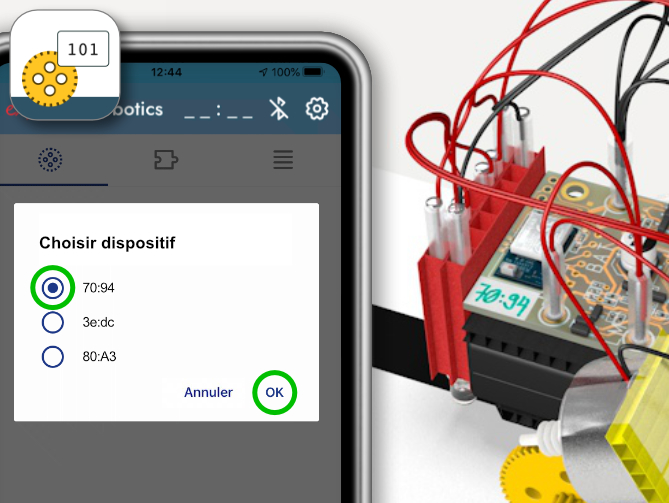
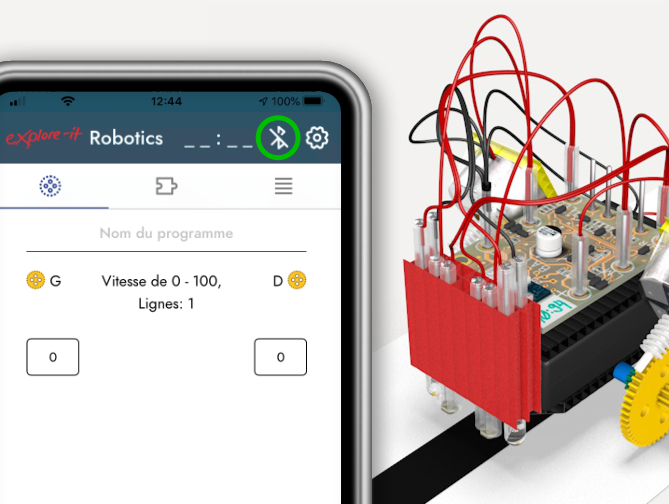
  • Appuie sur l'icône Bluetooth de ton application.
  • Sélectionne ton robot et appuie sur "OK".
Bild

explore-it
Ecrire un programme et le sauvegarder

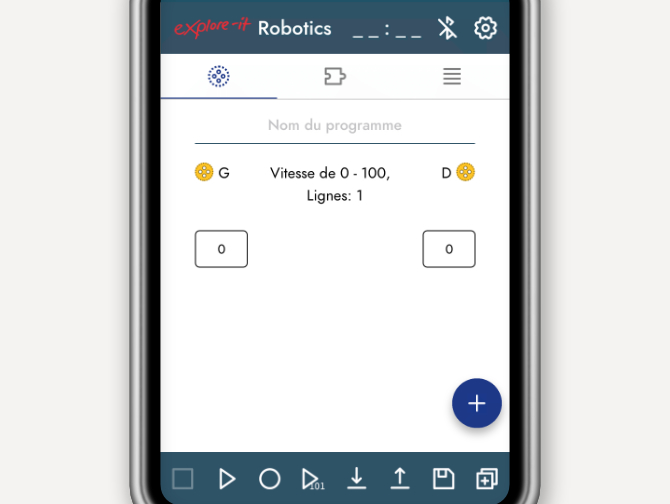
  • Ouvre le menu "Éditer".
  • Appuie sur "Nouveau".
  • Le programme actuel est supprimé et une nouvelle ligne de programme avec les valeurs 0/0 est créé.
Bild
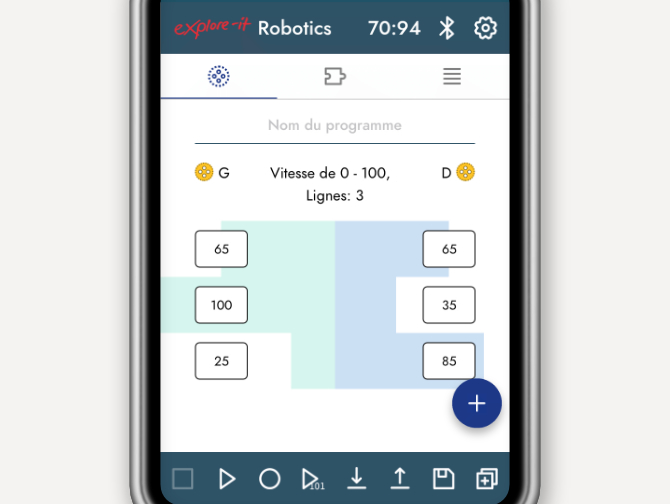
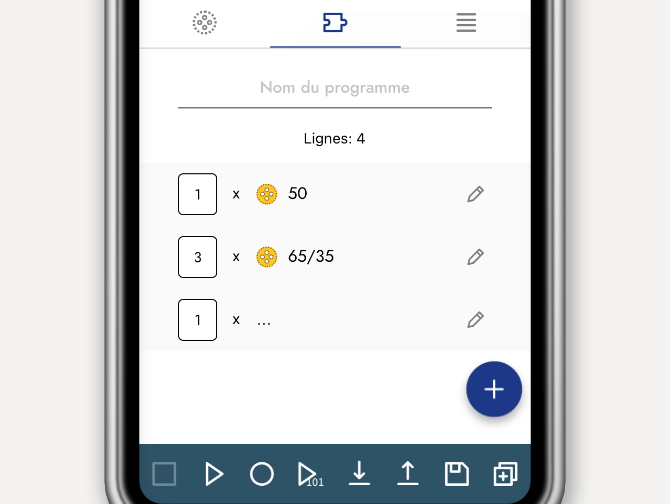
  • Écris un programme de trois lignes.
  • Avec le "signe plus bleu", tu peux ajouter des lignes de programme.
  • Inscris tes propres chiffres dans chaque champ.
Bild
  • Appuie sur "Upload" (pour mémoriser: la ligne horizontale symbolise ton téléphone portable ou ta tablette).
  • Le programme sera téléchargé vers le robot.
  • Appuie sur "Play" pour essayer le programme.
Bild
  • Pour pouvoir utiliser un programme encore et encore, il faut l'enregistrer:
  • Choisi un nom significatif pour ton programme et écris-le dans le champ "Nom du programme" et appuie sur "Enregistrer".
  • Le programme est maintenant enregistré dans le menu "Répertoire".
Bild

explore-it
Exécuter un programme à plusieurs reprises

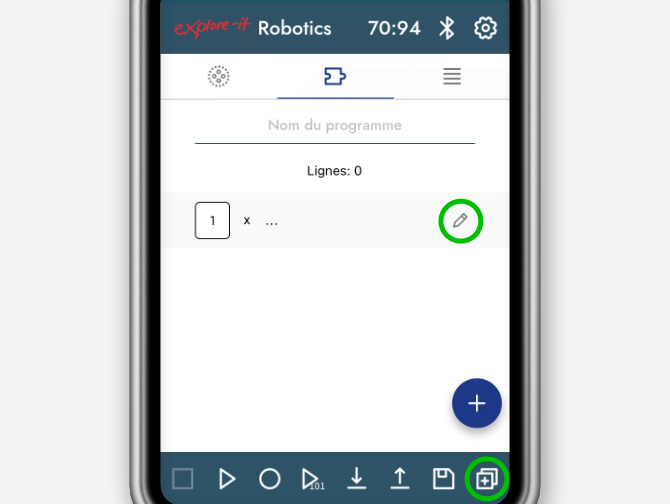
  • Passe au menu "Composer".
  • Appuie sur "Sélectionner" (signe de crayon).
  • Note: Si un nom de programme est déjà visible, appuie d'abord sur "Nouveau". De cette façon, tu obtiens une ligne vide.
Bild
  • Sélectionne un programme dans la fenêtre.
  • Confirme la sélection par "OK".
Bild
  • Entre la fréquence d'exécution du programme.
  • Appuie sur "Upload" et attends que le téléchargement soit confirmé.
  • Tu peux maintenant faire rouler le robot et essayer le programme.
  • Si tu es satisfait du trajet, donne un nom au programme et appuie sur "Enregistrer".
Bild

explore-it
Dupliquer et modifier un programme

Tu veux continuer à utiliser un programme mais essayer une nouvelle variante:

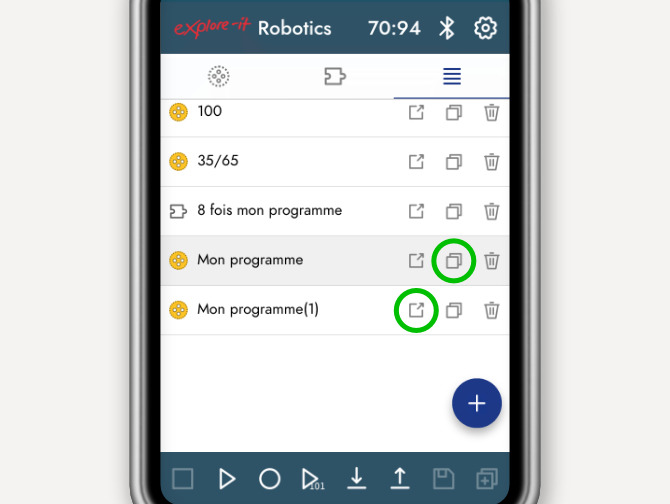
  • Va au menu « Répertoire »
  • Appuie sur "Dupliquer".
  • Appuie sur "Envoyer" sur le programme dupliqué.
  • Le programme sera ouvert.
  • Donne un nouveau nom au programme et change-le.
  • Appuie sur "Enregistrer".
Bild

explore-it

Assembler les programmes

  • Tu peux également combiner plusieurs programmes en un nouveau:
  • Passe au menu "Composer".
  • Appuie sur "Nouveau".
  • Ajoute une nouvelle ligne de programme (signe plus bleu).
  • Sélectionne un programme dans chacune des deux lignes.
  • Avant de le conduire, tu dois charger le programme sur le robot.
 
Bild   
  • Tu peux également enregistrer un programme composé:
  • Donne un nom au programme et appuie sur "Enregistrer".

explore-it
Une programmation ciblée
Tu apprendras ici comment programmer des mouvements complexes avec quelques lignes de code seulement en créant des sous-programmes qui se répètent plusieurs fois.

Bild

explore-it
Programmer un cercle

Ton robot doit faire un tour complet:

  • Ouvre le menu "Éditer".
  • Crée un nouveau programme avec une ligne.
  • Entre les valeurs 35 et 65 dans les champs.
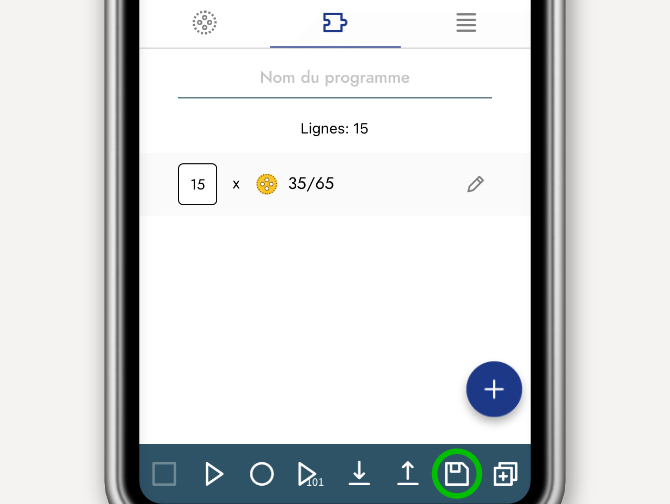
  • Sauvegarde le programme sous le nom "35/65".
Bild
  • Ouvre le menu "Composer".
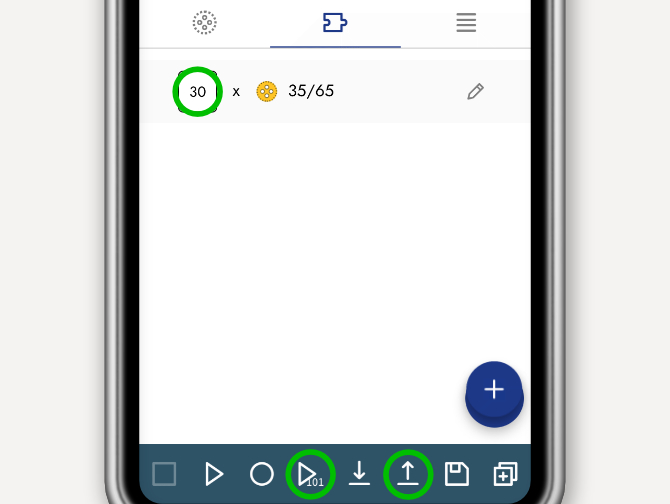
  • Sélectionne le programme "35/65" et entre 15 répétitions.
  • Envoie le programme au robot et teste le parcours.
  • Si le robot ne fait pas un cercle complet, tu dois modifier le nombre de répétitions.
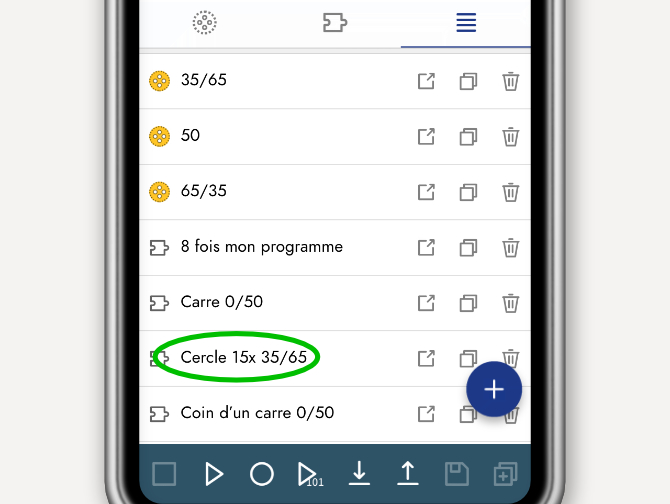
  • Si le robot fait un cercle, enregistre le programme sous la forme "Cercle 15x 35/65".
  • Peut-être que 15x est un nombre différent pour toi. Ensuite, tu l'inscris dans le nom du programme, par exemple "Cercle 13x 35/65".
Bild
  • Avec le programme "35/65", tu peux également programmer un demi-cercle, un quart de cercle ou toute partie d'un cercle.
  • Crée un nouveau programme dans le menu "Composer", sélectionne "35/65" et entre le numéro correspondant au nombre de répétitions.
  • Teste le parcours et enregistre le programme. Par exemple "Demi-cercle 7x 35/65" ou "Arc 5x 35/65" etc.
Bild

explore-it
Programmer des courbes et des droites

  • Ouvre le menu "Éditer".
  • Crée et enregistre maintenant 3 programmes d'une seule ligne avec les valeurs suivantes :
    • «65/35»
    • «50/0»
    • «0/50»
Bild
  • Programme la ligne droite la plus rapide possible avec une seule ligne de programme.
  • Sauvegarde-la sous le nom de "100".
  • Théoriquement, tu dois écrire la valeur 100 dans les deux champs de la ligne de programme.
  • Cependant, il se peut que tu doives sélectionner une valeur légèrement inférieure à 100 pour que le robot roule vraiment tout droit.
Bild
  • Programme une ligne droite assez lente avec une ligne et les valeurs 50.
  • Sauvegarde-la sous le nom de "50".
    Crée un programme avec une répétition de "50" quatre fois.
  • Enregistre ce programme sous le nom de "Tout droit 4x 50".
  • Essaie le trajet.
  • Si le robot ne va pas tout droit, change la seule valeur dans le programme "50" et enregistre-la sous le même nom.
Bild


  • Tu as maintenant créé des programmes avec des noms différents.
  • Les caractères devant les noms te montrent de quel type de programme il s'agit.
  • Les programmes avec un "signe de roue dentée" sont des "programmes de séquence". Ils ne consistent qu'en une seule ligne de programme.
  • Les programmes avec un "signe de puzzle" sont des "programmes en bloc". "Les "programmes en bloc" sont des "programmes séquentiels" répétés, identiques ou contigus, différents
Bild


  • Tu peux savoir ce qu'ils font grâce à leur nom.
  • Les noms comportant des paires de chiffres sont des courbes à gauche ou à droite.
  • Les noms ne comportant qu'un seul chiffre sont des lignes droites.
  • Les noms avec des termes sont des programmes de bloc.
    Par exemple, Arc 7x 35/65
Bild
  • Grâce à ces programmes, tu peux désormais programmer des trajets compliqués en répétant et en assemblant les programmes.
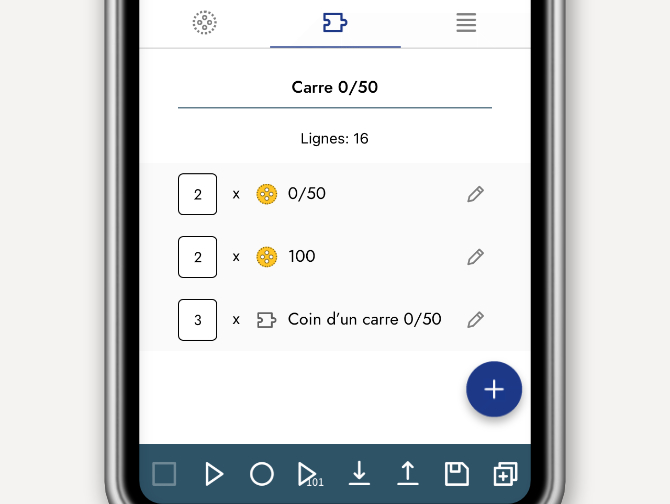
  • Programme un tour qui ressemble à un carré.
  • Quels sont les programmes à ligne unique dont tu as besoin pour cela ? Combien de fois dois-tu les répéter et comment les mettre ensemble?

Bild
  • Avec les programmes monolignes que tu as créés jusqu'à présent, il existe différentes solutions.
  • Selon que tu programmes un grand ou un petit carré - que tu choisisses des coins carrés fortement arrondis ou des coins moins arrondis, tu as besoin de différents programmes d'une ligne.
  • Essaie différentes solutions.
  • Quels sont les avantages et les inconvénients des différentes solutions?
Bild

explore-it
Expérience

Programme plus de tours en répétant et en assemblant les programmes stockés.

  • Bien sûr, tu peux aussi écrire de nouveaux programmes d'une ou plusieurs lignes et les utiliser.
   
Bild

explore-it
Modifier le trajet en fonction de l'intervalle

  • Jusqu'à présent, tu as créé des programmes avec un intervalle = 1.
  • Maintenant, apprends quelle est l'influence de l'intervalle sur un programme.
Bild
  • Ouvre le menu "Répertoire».
  • Sélectionne le programme "Cercle 15x 35/65".
    Note: Peut-être que 15x est un nombre différent pour toi, par exemple "Cercle 13x 35/65" ou ...
  • Appuie sur "Upload" pour télécharger le programme vers le robot..
  • Appuie sur "Play" pour faire bouger le robot.
  • Comme prévu, il tourne en rond.
Bild
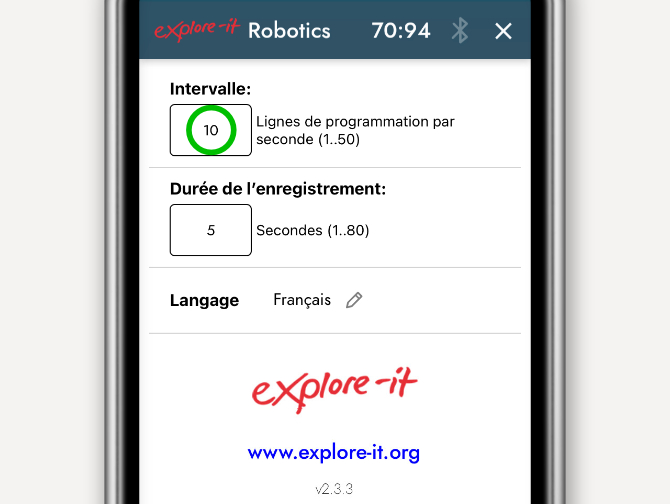
  • Ouvre le menu "Paramètres".
  • Inscris le chiffre 2 dans le champ "Intervalle".
  • Ferme le menu "Paramètres".
  • Appuie sur "Play" pour faire bouger le robot.
  • Qu'observes-tu?

  • Le robot ne se déplace que d'un demi-cercle.
 
Bild
  • L'intervalle détermine le nombre de lignes de programme traitées par seconde.
  • Avec l'intervalle 1, c'est 1 ligne par seconde, avec l'intervalle 2, c'est 2 lignes par seconde.
  • Ou exprimé autrement: avec l'intervalle 1, le programme envoie les valeurs d'une ligne aux moteurs pendant 1 seconde, puis c'est le tour de la ligne suivante, et ainsi de suite.
  • Avec l'intervalle 2, la ligne est déjà changée après une demi-seconde.
Bild
  • Comment dois-tu modifier ton programme "Cercle 15x 35/65" pour que le robot effectue à nouveau un cercle complet?
  • Exactement ! Tu dois doubler le nombre de répétitions.
  • Duplique le programme "Cercle 15x 35/65", enregistre-le sous le nom de "Cercle 30x 35/65" et double le nombre de répétitions.
  • Teste le programme "Cercle 30x 35/65".
Bild

Avantages et inconvénients d'un intervalle élevé :

  • Avec un intervalle élevé, tu peux programmer de manière beaucoup plus précise. Par exemple, avec l'intervalle 10, une nouvelle valeur est envoyée aux moteurs tous les dixièmes de seconde (10 lignes par seconde).
  • Avec un intervalle élevé, le programme sera beaucoup plus long qu'avec un petit intervalle. À l'intervalle 10, par exemple, il faut environ 150 lignes pour le cercle 35/65 (10 fois plus qu'à l'intervalle 1).

Aperçu des fonctions de l'application Explore-it

Si tu n’es plus sûr de la dénomination des différents menus et boutons, vous trouveras les noms et une brève description des fonctions dans cet aperçu.

Bild

explore-it
Menus

1) Paramètres (durée du trajet, intervalle, langue)
2) Modifier (modifier les valeurs du voyage en cours)
3) Composer (assembler les voyages)
4) Répertoire (répertoire des voyages enregistrés)
5) Connexion Bluetooth (connexion au robot)

 
Bild explore-it
Boutons
1) Stop (arrêt du robot)
 2) Démarrer (démarrer le robot)
 3) Enregistrer (enregistrer le trajet)
 4) Play (reproduire le trajet)
 5) Download (Télécharger le trajet à partir d'un mini-ordinateur)
 6) Upload (Transférer le trajet vers le mini-ordinateur)
 7) Enregistrer (sauvegarder le trajet)
 8) Nouveau (supprimer le trajet actuel et en créer un nouveau)
 9) Ajouter (ajouter une nouvelle ligne de programme)
Bild

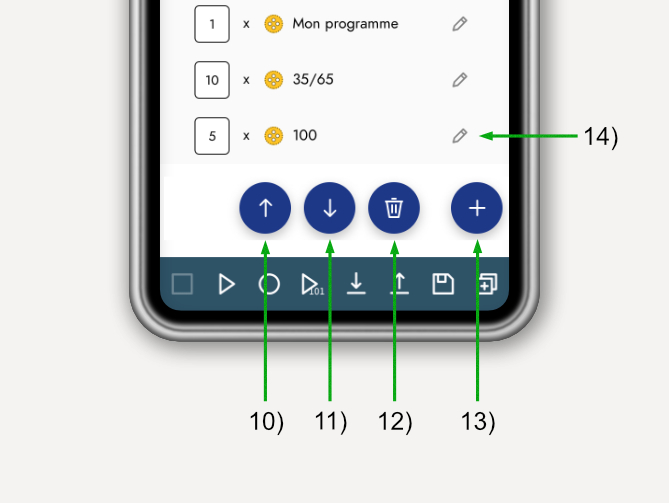
Si une ligne de programme est sélectionnée dans le menu "Editer" ou "Composer", les boutons suivants sont affichés :

10) Vers le haut (déplace la ligne du programme sélectionné d'une ligne).
11) Vers le bas (déplace la ligne de programme sélectionnée d'une ligne vers le bas)
12) Supprimer (supprime la ligne de programme sélectionnée)
13) Ajouter (ajoute une nouvelle ligne de programme)

uniquement dans le menu « Composer »:
14) Sélectionner (ouvre une fenêtre permettant de sélectionner un programme dans le menu Répertoire).

Bild

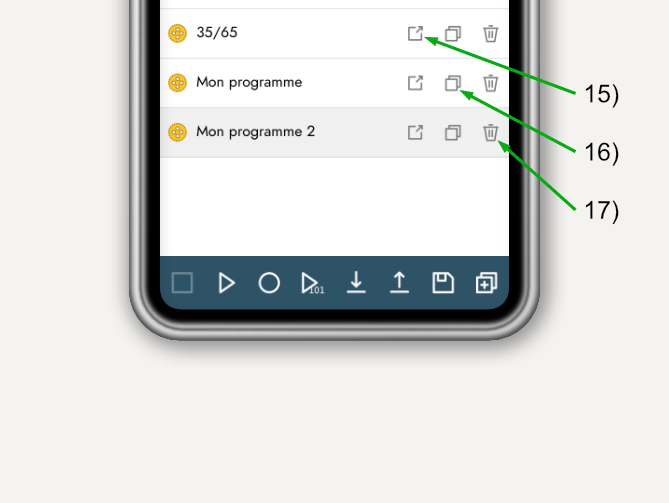
Dans le menu "Répertoire", ces boutons sont disponibles :

15) Envoyer (envoie le programme sélectionné au menu dans lequel il a été créé, "Editer" ou "Composer" - et ouvre le menu correspondant).
16) Dupliquer (dupliquer le programme sélectionné)
17) Supprimer (supprime le programme sélectionné)

Avec "Upload", un programme sélectionné peut être téléchargé vers le robot et testé avec "Play". En outre, le programme est envoyé au menu "Editer" ou "Composer".


...explore: Le robot peut-il apprendre par cœur ?
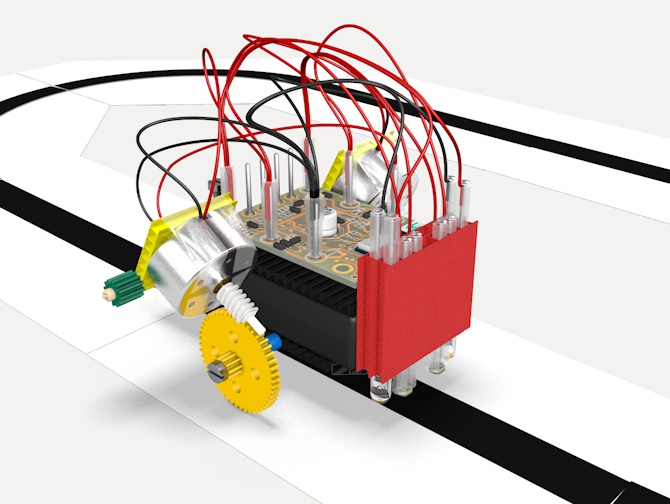
Ton chercheur de trace peut suivre exactement une ligne. C'étaient comme des réflexes dans la moëlle épinière: il a donc des yeux (LDR) et des muscles (moteurs). Maintenant, il a aussi un cerveau sous la forme d'un mini-ordinateur.

Bild

explore-it
Télécharge l'application sur ton téléphone ou ta tablette

  • Connecte-toi à l'Apple Store ou au Play Store.
    Recherche l'application « explore-it robotics » et télécharge-la.
  • Si tu ne peux pas trouver ou installer l'application, c'est peut-être parce que le système d'exploitation de ton appareil est trop ancien.
  • Pour les appareils Apple, il faut IOS 9.0 ou supérieur, pour les appareils Android 4.3 ou supérieur.
Bild
  • Lance l'application.
  • Lorsque tu vois cette image, tu es prêt à monter le mini-ordinateur sur ton chercheur de trace.

  • Il se peut que tu reçoives un avertissement indiquant que "Bluetooth" doit être activé.
  • Sur les appareils Android, tu devras également activer la fonction "Localisation" pour pouvoir utiliser l'application même si elle ne détermine pas la position de ton téléphone.

Bild

explore-it
Monte le mini-ordinateur sur ton chercheur de trace

Une fois que tu as monté le mini-ordinateur sur ton chercheur de trace, celui-ci devient un robot.

Bild

 Matériel:

  • Mini-ordinateur (circuit imprimé)
  • Ruban adhésif double face
  • Chercheur de trace
  • Téléphone portable ou tablette
  • Tube en silicone
  • Feuille quadrillée
Bild
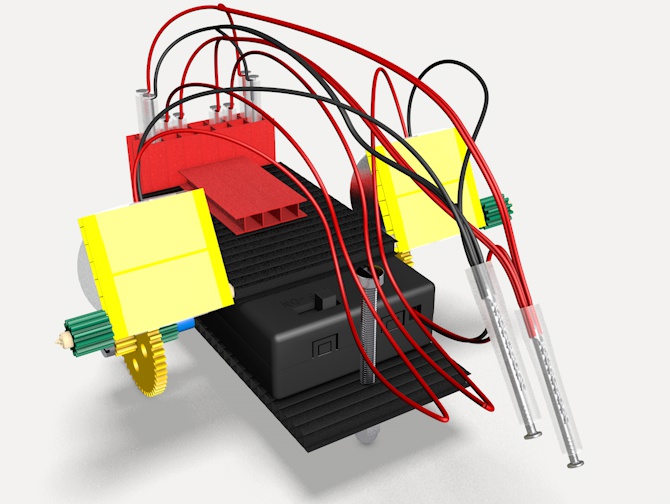
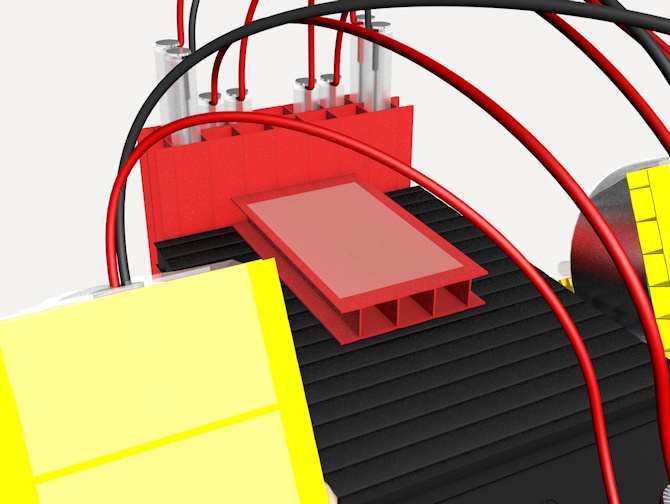
  • Tire tous les câbles hors de la pièce de la plaque alvéolaire.
Bild
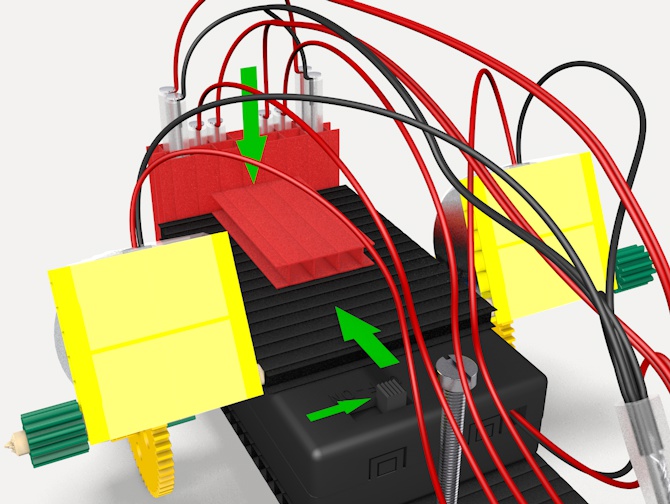
  • Mets l'interrupteur du porte-piles sur "OFF".
  • Ouvre le porte-piles en appuyant sur l'arrière du chercheur de trace tout en faisant glisser l'élément supérieur vers l'avant (voir la flèche verte).
Bild
  • Retire la vis et insère une pile. Fais attention aux pôles de la batterie.
  • Referme le porte-piles. Tu devras peut-être appuyer un peu sur l’avant du porte-piles.
Bild
  • Colle un morceau de ruban adhésif double face de 1,5 cm de large sur la plaque alvéolaire.
  • Retire le film de protection.
Bild
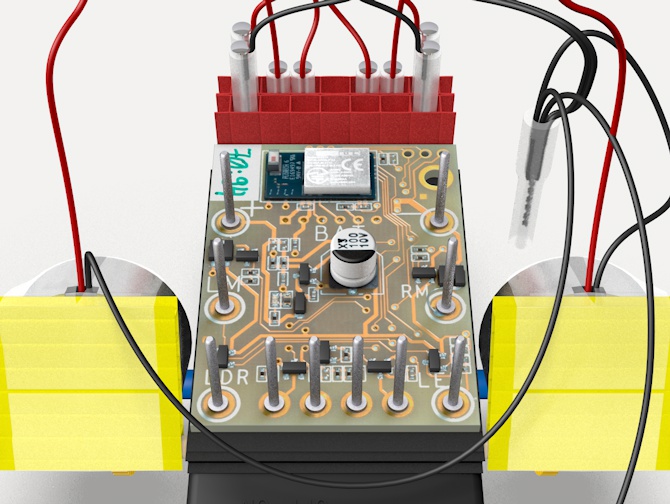
  • Colle le mini-ordinateur (circuit imprimé) sur la pièce de la plaque alvéolaire. Assure-toi que le circuit imprimé se trouve exactement au milieu et qu'il touche le pilotage de lumière.
  • Attention : La rangée avec les 6 broches se trouve à l'arrière.
Bild
  • Enlève le clou des câbles noirs.
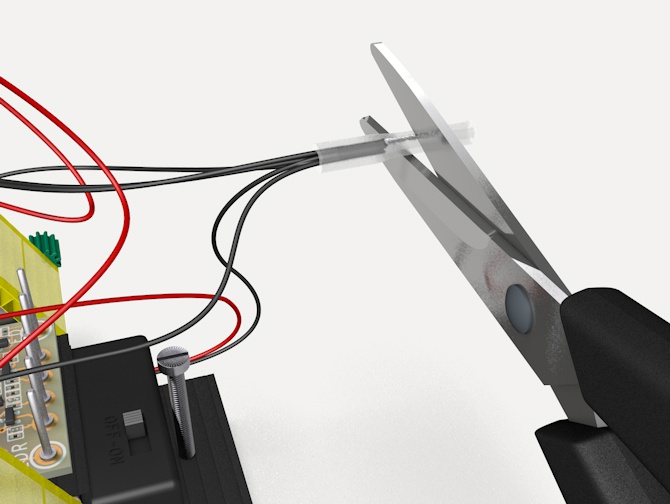
  • Insère les câbles noirs le plus profondément possible dans le tube en silicone. La meilleure façon de procéder est de tordre les câbles et de les pousser dans le tube.
  • Raccourcis le tube en silicone ainsi que les fils à 1,5 cm.
Bild
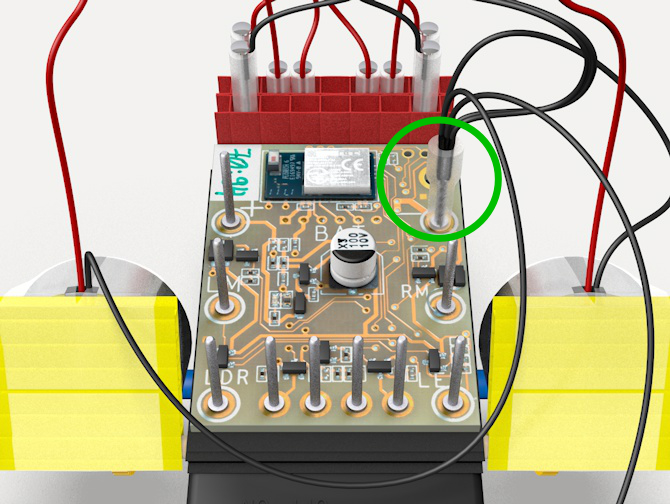
  • Branche le tube en silicone avec les fils noirs sur la broche "BAT" du circuit imprimé.
Bild
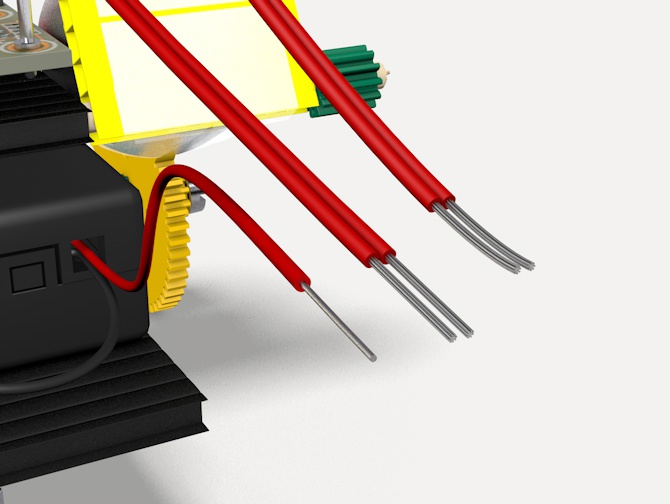
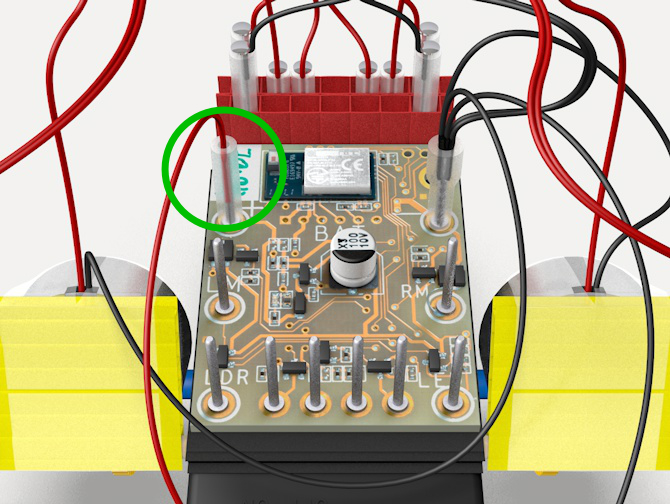
  • Retire le clou des câbles rouges.
  • Retire les fils rouges du tube en silicone.
  • Torsade les câbles rouges de manière à obtenir deux brins doubles et un brin simple.
Bild
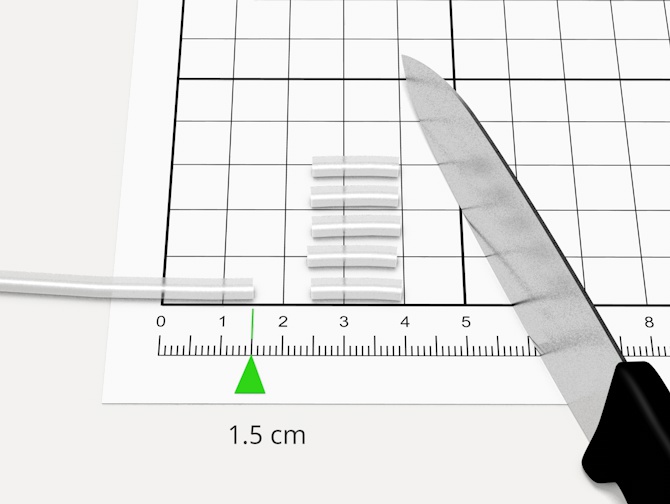
  • Coupe 5 morceaux de tube en silicone de 1,5 cm de long.
Bild
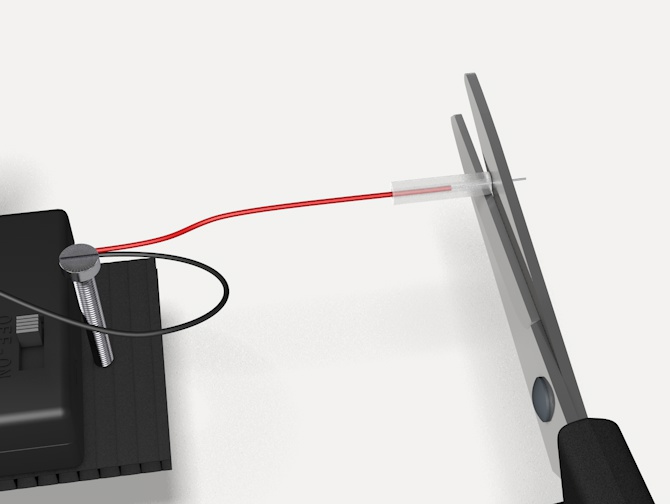
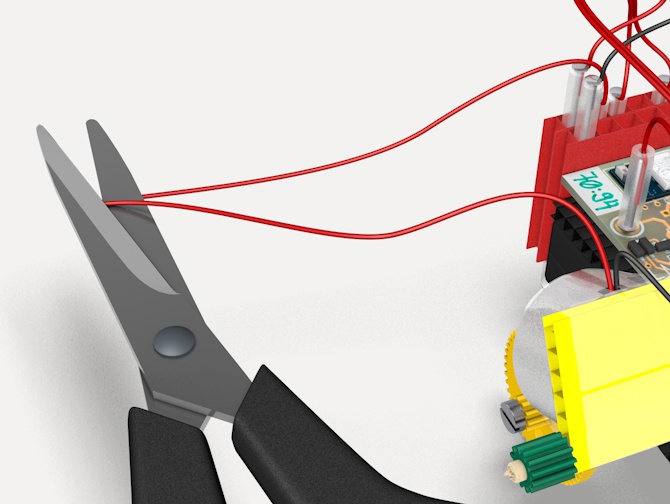
  • Mets un morceau de tube en silicone de 1,5 cm de long sur le câble rouge du support de pile jusqu'à ce que l'isolation soit dans la moitié du tuyau en silicone.
  • Coupe les fils qui dépassent.
Bild
  • Branche le tuyau en silicone avec le fil rouge sur la broche "+ BAT" du circuit imprimé.
Bild
  • Mets un morceau de tuyau en silicone de 1,5 cm de long au bout du câble rouge du brin double du LDR jusqu'à ce que l'isolation soit au milieu du tuyau.
  • Coupe les fils qui dépassent avec des ciseaux.
  • Branche le tube avec le brin sur la broche "LDR" sur le circuit imprimé.
Bild
  • Mets un morceau de tuyau en silicone de 1,5 cm de long au bout du câble rouge du brin double du LED jusqu'à ce que l'isolation soit au milieu du tuyau.
  • Coupe les fils qui dépassent avec des ciseaux.
  • Branche le tube avec le brin sur la broche "LED" sur le circuit imprimé.
Bild
  • Coupe le fil rouge du moteur gauche en deux, dénude 1 cm de chaque partie, tord les fils et insère-les dans un morceau de tube en silicone de 1,5 cm de long.
Bild
  • Mets ce tube en silicone sur la broche du moteur gauche du circuit imprimé.
    La broche est marquée "LM".
    (left motor = moteur gauche).
Bild
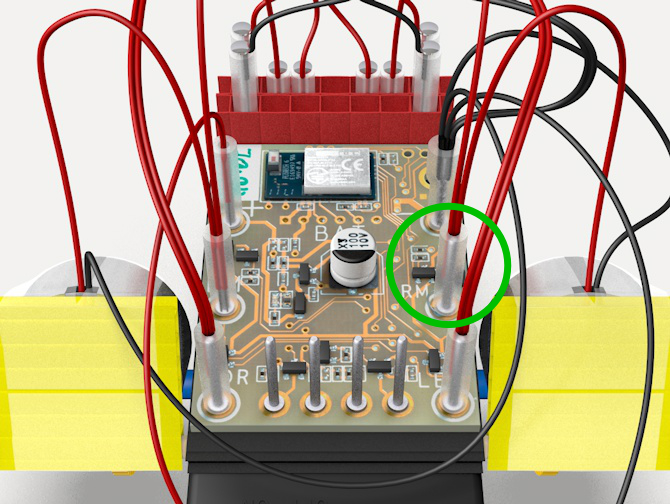
  • Fais de même avec le moteur droit et mets le tube en silicone sur la broche du moteur droit sur le circuit imprimé.
    La broche est marquée "RM".
    (right motor = moteur droit)
Bild
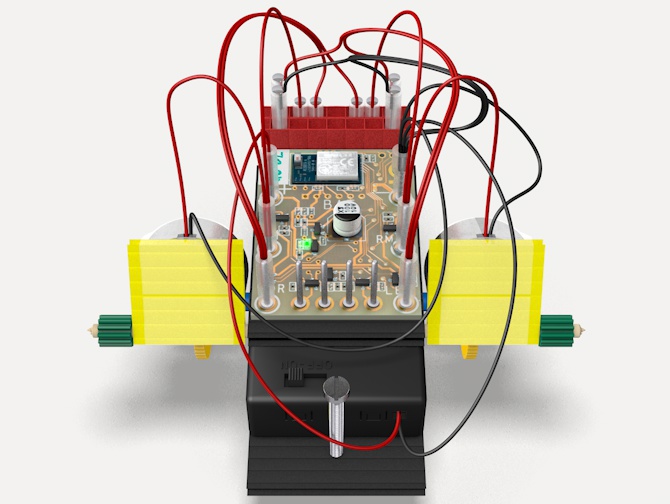
  • Mets l'interrupteur du porte-piles sur "ON".
  • La LED verte sur le circuit imprimé s'allume alors.
Bild

explore-it
Connecte ton téléphone ou ta tablette au robot et laisse-le démarrer et s'arrêter


  • Appuie sur l'icône Bluetooth de ton application (marquage vert).
Bild
  • Sélectionne ton robot et appuie sur "OK".
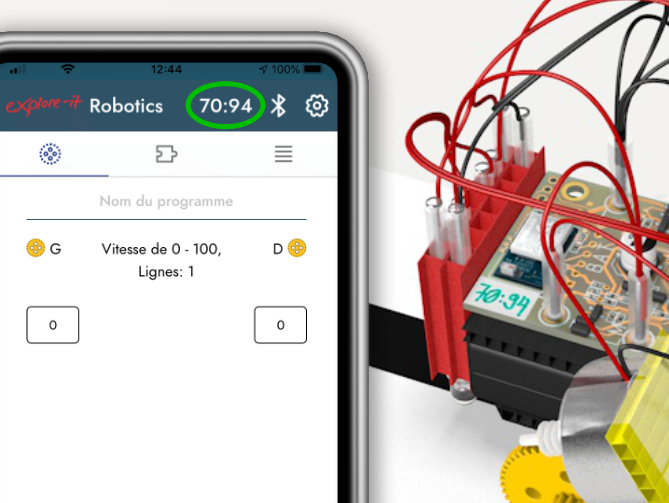
  • Si tu as plusieurs possibilités, sélectionne le nom qui apparaît sur la zone blanche du mini-ordinateur de ton robot.
Bild
  • Maintenant, le nom de ton robot apparaît en haut à droite de ton écran.
  • Chaque fois que tu vois ce nom, il y a une connexion entre ton téléphone ou ta tablette et ton robot.
Bild
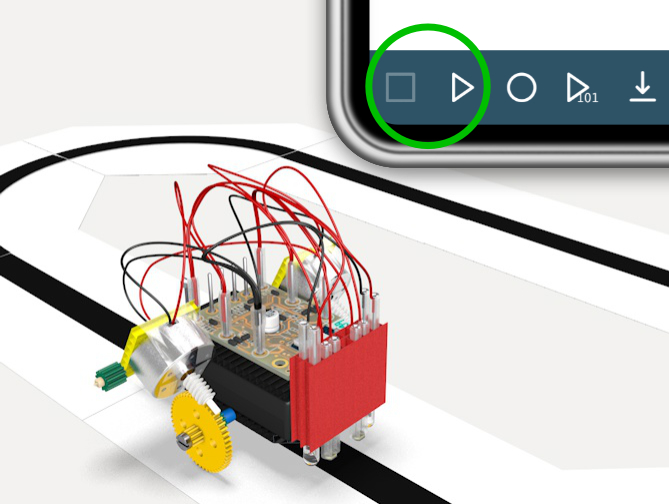
  • Tu peux maintenant utiliser le bouton "démarrage" (triangle) et le bouton "arrêt" (carré) pour démarrer et arrêter ton robot comme tu le souhaites : en d'autres termes, tu peux allumer et éteindre les moteurs à distance.
Bild

explore-it
Enregistre le parcours de ton robot et vérifie s'il a "bien appris"

  • Construis une piste intéressante avec des rails en papier.
  • Place le robot dessus.
  • Utilise les touches "démarrage" et "arrêt" pour vérifier si le chercheur de trace suit exactement la piste.
  • Compte le nombre de secondes que dure le voyage.
Bild
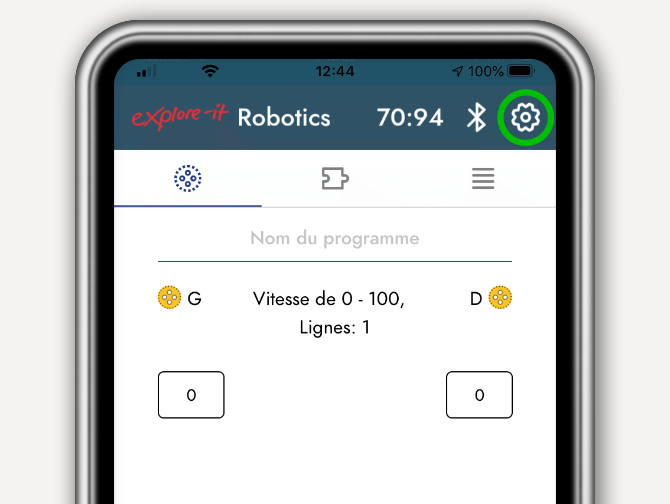
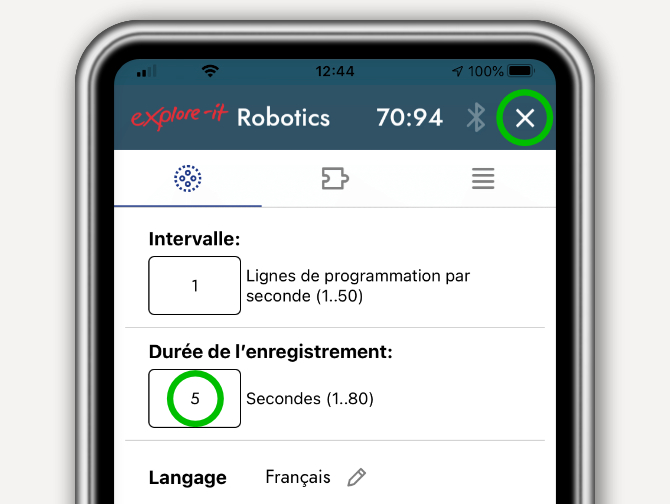
  • Ouvre le menu "Paramètres".
Bild
  • Définis le nombre de secondes que le voyage a duré dans "Durée".
  • Ne change pas la valeur "1" dans "Intervalle".
  • Ferme le menu "Paramètres" avec "x".
Bild
  • Appuie sur le bouton "Enregistrer" (cercle).
  • Le robot démarre alors automatiquement et roule pendant le nombre de secondes que tu as défini, puis il s'arrête à nouveau.
  • Le trajet est enregistré et sauvegardé comme un programme sur le mini-ordinateur.
  • Le programme reste stocké jusqu'à ce que tu enregistres un nouveau trajet.
Bild
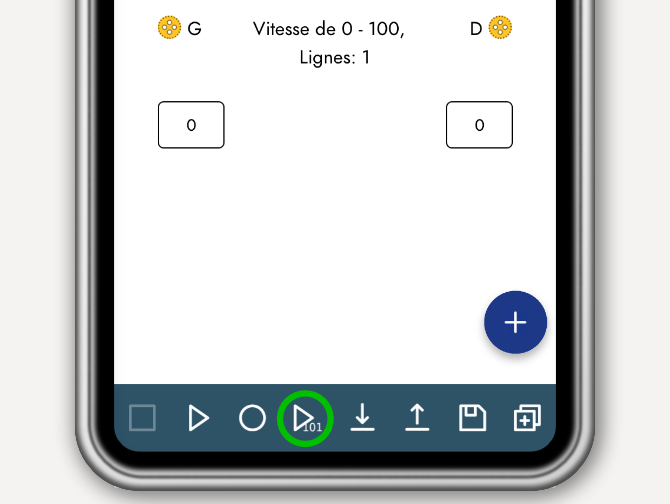
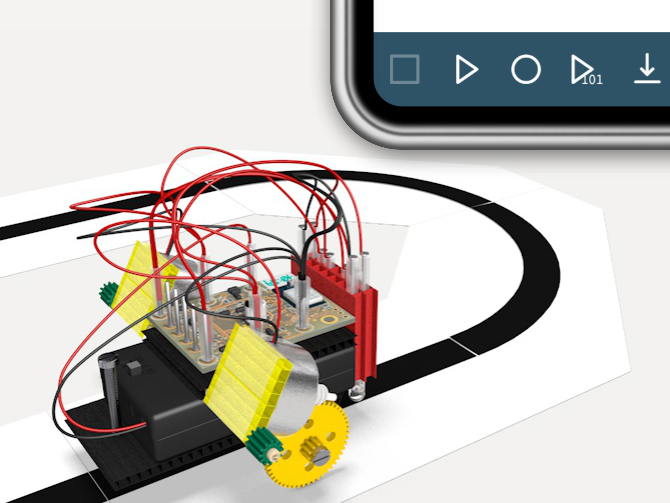
  • Place le robot à côté de ta piste. Il doit maintenant montrer qu'il a enregistré le trajet et qu'il peut conduire sans ligne de papier.
  • Commence le voyage du robot avec le bouton "play 101" (triangle 101).
Bild

explore-it
Expérience

  • Essaie la même chose avec d'autres itinéraires.
  • Pose à ton robot une tâche aussi difficile que possible.
Bild explore-it
Tu veux voir ce que le robot a enregistré?
Bild

Si tu es intéressé par le programme que le robot a enregistré, tu dois le télécharger sur ton téléphone ou ta tablette.

  • Appuie sur le bouton "Download" (flèche vers le bas).
  • Attends que le téléchargement soit confirmé.
Bild
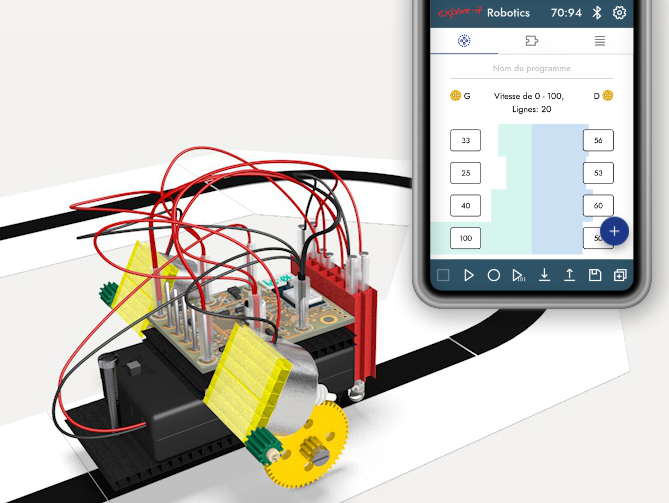
  • Sur ton téléphone portable ou ta tablette, tu verras maintenant le programme enregistré.
  • Réfléchis à comment fonctionne ce programme!
Bild
  • Il se compose de plusieurs lignes comportant chacune deux nombres.
  • Les nombres sont des valeurs pour la vitesse des moteurs. Les valeurs sont comprises entre 0 et 100.
    100 est la valeur de la vitesse maximale.
  • La colonne de gauche indique les valeurs pour le moteur gauche, la colonne de droite indique les valeurs pour le moteur droit.
  • Grâce aux valeurs numériques, tu peux voir si le robot roule tout droit ou fait une courbe à gauche ou à droite ou si la courbe était serrée ou large.
  • Et tu peux voir si le robot se déplaçait plutôt rapidement ou plutôt lentement.
Bild
  • Etant donné que sous "Intervalle" (dans le menu "Paramètres") la valeur est réglée sur 1, une ligne de programme est enregistrée par seconde de voyage.
  • Le nombre de lignes correspond donc à la durée du trajet enregistré en secondes.

Qui est explore-it

gemeinnütziger Vereinune association d’utilité publique
Les accords de prestations avec les administrateurs d’explore-it prévoient qu’explore-it passe du statut de projet à celui de fournisseur de matériel d’enseignement-apprentissage. En tant que projet de recherche et développement dans des Hautes Ecoles, il n’était pas possible d’offrir du matériel et des services pour la vente. Pour cette raison, un accord entre les partenaires a mené à la formation d’explore-it. Le but de l’organisation est le développement de la compréhension de la technique et des sciences naturelles chez les enfants et les jeunes. L’organisation est à but non-lucratif exclusivement. Elle est exemptée de taxation fiscale depuis février 2010. Le matériel d’explore-it est assemblé par ARWO Wettingen (Travail et logement pour les personnes avec handicap) à Wettingen (AG).
 
StiftungUne fondation
Afin d'obtenir d'avantage de fonds de donateurs et d'utiliser ceux-ci à des fins déterminées, l'association a créé en août 2012 la "fondation explore-it". L'objectif est de promouvoir la compréhension et la capacité d'innover chez les enfants et les adolescents en sciences et technologies, ainsi que le soutien et le financement des activités de l'association explore-it.

Forschungs- und Entwicklungsprojektun projet de recherche et développement
explore-it est le fruit d'un spin-off de la Haute école Pédagogique du Valais (HEPVS) et de la PH der Fachhochschule Nordwestschweiz (PH FHNW) datant de 2008.

pdfCliquez ici pour télécharger notre prospectus

Mon compte

Séquences: Guide
Vous pourrez accéder au guide des séquences dès la réception de votre matériel.

Newsletter

Vous pourrez accéder au guide des séquences dès la réception de votre matériel: Nom utilisateur